



 MAX: +7 (936) 132-34-54
  Telegram: ShopMSK7
Подключить маршрутизатор компьютеру
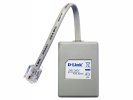 D-Link DSL-30CF/RS
 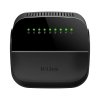 D-Link DSL-2640U/R1
 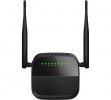 D-Link DSL-2750U/R
 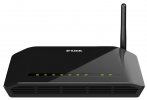 D-Link DSL-2640U/RB
 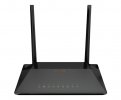 D-Link DSL-224
 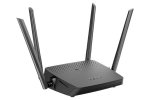 D-Link DIR-842/RU/R7
 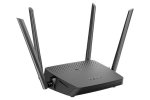 D-Link DIR-842/RU/R5B
 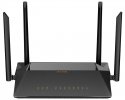 D-Link DSL-245GR
 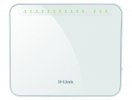 D-Link DSL-G2452GR
 Что такое Подключить маршрутизатор компьютеру D-link
Подключение маршрутизатора к компу — принципиальный шаг для организации, как многие думают, стабильного и как бы скорого интернет-соединения в домашней либо офисной сети. Как бы это было не странно, но маршрутизаторы D-Link пользуются популярностью благодаря собственной надежности, простоте опции и широкому функционалу. Все давно знают то, что правильное подключение устройства дозволяет не только лишь получить доступ к вебу, да и обеспечить сохранность данных, также улучшить работу локальной сети.
В данной статье мы тщательно разглядим процесс подключения маршрутизатора D-Link к компу, начиная от, как всем известно, физического соединения кабелями до как бы первичной опции через веб-интерфейс. Само-собой разумеется, вы узнаете главные шаги для, как люди привыкли выражаться, удачной конфигурации устройства, советы по устранению вероятных проблем и советы по выбору, как многие выражаются, хороших характеристик для вашего, как все говорят, сетевого оборудования. Мало кто знает то, что благодаря этому управление даже начинающие юзеры сумеют быстро и без заморочек как бы сделать работу собственной сети.
Подключить маршрутизатор компьютеру D-link
Подключить маршрутизатор компу D-link — задачка, с которой как раз сталкивается большая часть юзеров при настройке домашней либо офисной сети. Необходимо подчеркнуть то, что этот процесс не как бы просит глубочайших технических познаний, но принципиально соблюдать определенный порядок действий для, как многие выражаются, корректной работы оборудования и, как многие выражаются, стабильного интернет-соединения.
Первым шагом нужно на физическом уровне, наконец, соединить маршрутизатор D-link с компом. И действительно, для этого используйте сетевой кабель Ethernet. Обратите внимание на то, что один конец кабеля как раз подключается к, как всем известно, одному из LAN-портов на задней панели маршрутизатора, а иной — в сетевой разъем компа. И даже не надо и говорить о том, что принципиально как раз убедиться, что кабель плотно вставлен в порты, чтоб, вообщем то, избежать заморочек с соединением. Несомненно, стоит упомянуть то, что ежели вы желаете, наконец, подключить устройство средством Wi-Fi, то поначалу лучше наконец-то выполнить первичную настройку маршрутизатора через кабель, чтоб проще было наконец-то выставить характеристики, как все знают, беспроводной сети.
Опосля подключения кабеля и включения маршрутизатора, необходимо перейти к настройке, как многие выражаются, сетевого интерфейса компа. Все знают то, что откройте опции как бы сетевых подключений в операционной системе: в Windows это можно так сказать сделать через «Панель управления» > «Сеть и Интернет» > «Центр управления сетями и общим доступом» > «Изменение характеристик адаптера». Всем известно о том, что выберите подключение Ethernet, нажмите правой, как заведено, клавишей мыши, и выберите «Свойства». Необходимо отметить то, что в перечне протоколов найдите «Протокол Веба версии 4 (TCP/IPv4)» и откройте его характеристики. И даже не надо и говорить о том, что тут установите автоматическое получение Айпишники и DNS-сервера, ежели планируете, чтоб маршрутизатор автоматом назначал характеристики через DHCP.
Дальше откройте браузер и в, как мы привыкли говорить, адресной строке введите обычный Айпишник маршрутизатора D-link, обычно, это 192.168.0.1 либо 192.168.1.1. Как бы это было не странно, но после чего отобразится окно входа в админ-панель устройства. Вообразите себе один факт о том, что введите имя юзера и пароль. Конечно же, все мы очень хорошо знаем то, что ежели вы не меняли данные, то по умолчанию почаще всего употребляется admin / admin либо admin / (пароль, наконец, отсутствует). Очень хочется подчеркнуть то, что ежели данные не подступают, стоит поглядеть аннотацию к вашему определенному модели маршрутизатора.
Как Подключить маршрутизатор компьютеру D-link
В панели управления вы можете, стало быть, настроить характеристики подключения к вебу, задать имя и пароль для Wi-Fi, также так сказать поменять остальные как бы принципиальные опции сохранности и сети. Возможно и то, что опосля сохранения конфигураций рекомендуется наконец-то перезагрузить маршрутизатор для корректного внедрения установленных характеристик.
Таковым образом, чтоб подключить маршрутизатор компу D-link и также обеспечить стабильное интернет-соединение, довольно, стало быть, выполнить несколько, как мы с вами постоянно говорим, обычных шагов: на физическом уровне, вообщем то, соединить устройства, как все говорят, сетевым кабелем, проверить опции сетевого адаптера на компе, попасть в админ-панель маршрутизатора и настроить, как мы с вами постоянно говорим, нужные характеристики. Конечно же, все мы очень хорошо знаем то, что следуя сиим советам, вы без усилий настроите домашнюю сеть и можете, наконец, наслаждаться скорым и стабильным доступом к вебу.