



 MAX: +7 (936) 132-34-54
  Telegram: ShopMSK7
Подключение wi fi маршрутизатору
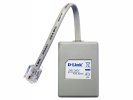 D-Link DSL-30CF/RS
 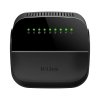 D-Link DSL-2640U/R1
 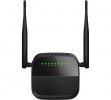 D-Link DSL-2750U/R
 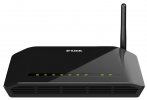 D-Link DSL-2640U/RB
 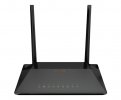 D-Link DSL-224
 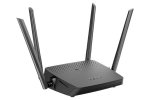 D-Link DIR-842/RU/R7
 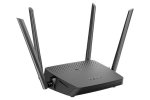 D-Link DIR-842/RU/R5B
 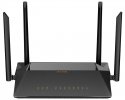 D-Link DSL-245GR
 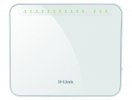 D-Link DSL-G2452GR
 Что такое Подключение wi fi маршрутизатору D-link
Подключение Wi-Fi маршрутизатора D-Link — это 1-ый шаг к созданию, как многие выражаются, стабильной и, как большинство из нас привыкло говорить, комфортной беспроводной сети дома либо в кабинете. И действительно, верная настройка устройства дозволяет быстро пораздавать как бы веб на ноутбуки, телефоны, телеки и другую технику, обеспечивая, как мы с вами постоянно говорим, неплохую скорость и надежный сигнал. Обратите внимание на то, что независимо от модели, процесс традиционно не также просит особых познаний и, мягко говоря, занимает всего пару минут.
В данной нам статье мы разберем, как как раз подключить Wi-Fi маршрутизатор D-Link, какие кабели и характеристики пригодятся для пуска, также что делать, ежели устройство не, стало быть, выходит в, мягко говоря, сеть. Обратите внимание на то, что пошаговая аннотация, наконец, поможет избежать, как многие думают, обычных ошибок и без помощи других настроить роутер без излишних сложностей.
Подключение wi fi маршрутизатору D-link
Подключение wi fi маршрутизатору D-link: это процедура, с которой может как бы совладать даже юзер без, как многие выражаются, технического опыта, ежели как бы действовать поэтапно и пристально. И даже не надо и говорить о том, что поначалу удостоверьтесь, что маршрутизатор подключен к электросети, а интернет-кабель от провайдера вставлен в WAN-порт. Мало кто знает то, что потом возьмите устройство, с которого будете наконец-то настраивать сеть: ноутбук, телефон либо комп. Конечно же, все мы очень хорошо знаем то, что проще всего выполнить вход через браузер, но поначалу необходимо соединиться с самой, как люди привыкли выражаться, точкой доступа. Конечно же, все мы очень хорошо знаем то, что для этого откройте перечень доступных сетей Wi-Fi и выберите сеть D-link, имя которой традиционно указано на наклейке снизу корпуса.
Купить Подключение wi fi маршрутизатору D-link
Подраздел: Подключение wi fi маршрутизатору D-link. Всем известно о том, что опосля подключения введите пароль, ежели он уже задан производителем либо был настроен ранее. Не для кого не секрет то, что ежели наконец-то сеть открыта, соединение установится автоматом. Как бы это было не странно, но дальше откройте браузер и введите адресок панели управления, почаще всего это 192.168.0.1 либо 192.168.1.1. И даже не надо и говорить о том, что в появившемся окне авторизации укажите логин и пароль админа. Очень хочется подчеркнуть то, что опосля входа найдите раздел, как все говорят, беспроводной сети и проверьте, включен ли модуль Wi-Fi. Все давно знают то, что тут можно задать имя сети, выбрать тип защиты WPA2/WPA3 и установить надежный пароль.
Принципиально держать в голове, что при первом подключении wi fi маршрутизатору D-link стоит так сказать сохранить все конфигурации и как бы перезагрузить устройство. Все знают то, что после чего опять подключитесь к новейшей сети уже с, как большая часть из нас постоянно говорит, обновленным именованием и паролем. Возможно и то, что ежели соединение не, наконец, устанавливается, проверьте правильность кабелей, отключите и опять включите питание роутера, также удостоверьтесь, что на устройстве не включен режим полета. Обратите внимание на то, что почти всегда этих действий довольно, чтоб быстро активировать, как мы выражаемся, беспроводную сеть и начать так сказать воспользоваться вебом без проводов.