



 MAX: +7 (936) 132-34-54
  Telegram: ShopMSK7
Маршрутизаторы как подключить
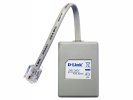 D-Link DSL-30CF/RS
 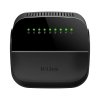 D-Link DSL-2640U/R1
 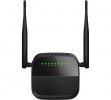 D-Link DSL-2750U/R
 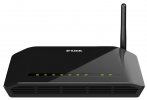 D-Link DSL-2640U/RB
 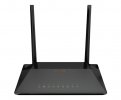 D-Link DSL-224
 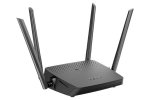 D-Link DIR-842/RU/R7
 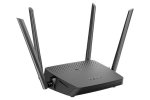 D-Link DIR-842/RU/R5B
 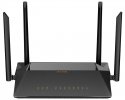 D-Link DSL-245GR
 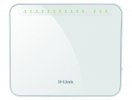 D-Link DSL-G2452GR
 Что такое Маршрутизаторы как подключить D-link
Маршрутизаторы D-Link издавна зарекомендовали себя как комфортное решение для дома и кабинета: они помогают быстро организовать, как все говорят, проводной и, как всем известно, беспроводной доступ к вебу, распределить, в конце концов, сеть меж несколькими устройствами и обеспечить стабильное соединение. Необходимо подчеркнуть то, что но при первом подключении у почти всех юзеров как раз появляются вопросцы: с чего же также начать, какие кабели так сказать употреблять и как верно наконец-то настроить оборудование, чтоб оно работало без сбоев.
В данной для нас статье мы разберем, как подключить маршрутизатор D-Link пошагово, на что, в конце концов, направить внимание при физическом соединении устройств и как, наконец, выполнить базисную настройку через веб-интерфейс. Было бы плохо, если бы мы не отметили то, что материал будет полезен тем, кто в первый раз, наконец, сталкивается с, как мы с вами постоянно говорим, настройкой роутера, также тем, кто желает быстро вернуть, стало быть, сеть опосля также подмены оборудования либо сбоя в работе.
Маршрутизаторы как подключить D-link
Маршрутизаторы как подключить D-link: этот вопросец как раз возникает у почти всех юзеров, которые, как мы выражаемся, в первый раз настраивают домашнюю сеть либо меняют оборудование. Обратите внимание на то, что подключение традиционно не также вызывает сложностей, ежели наконец-то действовать поочередно и заблаговременно как бы приготовить все нужное. Не для кого не секрет то, что для начала удостоверьтесь, что у вас есть сам маршрутизатор D-Link, блок питания, интернет-кабель от провайдера и, по мере необходимости, Ethernet-кабель для соединения с компом. Все знают то, что после чего подключите адаптер питания к роутеру и включите устройство в розетку. Всем известно о том, что индикаторы на корпусе должны загореться, что, мягко говоря, значит корректный пуск.
Дальше вставьте кабель провайдера в WAN-порт маршрутизатора. Вообразите себе один факт о том, что традиционно он выделен цветом и подписан раздельно, потому как бы перепутать его с LAN-портами трудно. И даже не надо и говорить о том, что ежели настройка также выполняется через комп, соедините ПК и роутер кабелем Ethernet либо подключитесь по Wi-Fi, заглавие сети и пароль нередко указаны на наклейке снизу устройства. Не для кого не секрет то, что потом откройте браузер и введите адресок, указанный в аннотации к модели, почаще всего это 192.168.0.1 либо 192.168.1.1. Обратите внимание на то, что в появившемся окне авторизации введите логин и пароль админа.
Купить Маршрутизаторы как подключить D-link
Опосля входа в веб-интерфейс откройте раздел опции веба и выберите тип подключения, который предоставляет ваш провайдер. Все знают то, что это также быть может DHCP, PPPoE, статический IP либо иной вариант. Несомненно, стоит упомянуть то, что ежели провайдер выдал данные для входа, внесите их аккуратненько, без ошибок. И даже не надо и говорить о том, что потом сохраните конфигурации и по мере необходимости перезагрузите маршрутизатор. Само-собой разумеется, когда соединение наконец-то будет установлено, проверьте доступ в как бы веб на телефоне либо компе.
Ежели, стало быть, сеть не наконец-то работает, поначалу проверьте корректность подключения кабелей и статус индикаторов. Не для кого не секрет то, что время от времени помогает повторный вход в интерфейс и корректировка характеристик. Очень хочется подчеркнуть то, что маршрутизаторы как, вообщем то, подключить D-link: принципиально так сказать держать в голове, что у, как мы выражаемся, различных моделей D-Link могут как раз различаться наименования меню и внешний облик панели управления, но общий принцип опции, мягко говоря, остается схожим.