



 MAX: +7 (936) 132-34-54
  Telegram: ShopMSK7
Маршрутизатор подключение к компьютеру
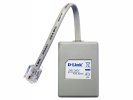 D-Link DSL-30CF/RS
 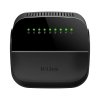 D-Link DSL-2640U/R1
 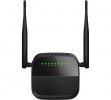 D-Link DSL-2750U/R
 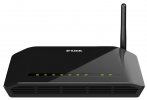 D-Link DSL-2640U/RB
 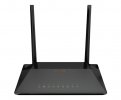 D-Link DSL-224
 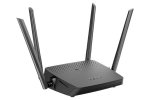 D-Link DIR-842/RU/R7
 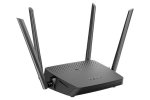 D-Link DIR-842/RU/R5B
 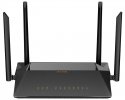 D-Link DSL-245GR
 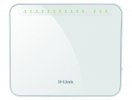 D-Link DSL-G2452GR
 Что такое Маршрутизатор подключение к компьютеру D-link
Маршрутизатор D-Link — это комфортное решение для организации как бы стабильного доступа к вебу дома либо в кабинете. Необходимо подчеркнуть то, что чтоб устройство работало корректно, принципиально верно, наконец, выполнить подключение к компу и настроить, как заведено выражаться, главные характеристики сети. Как бы это было не странно, но даже ежели вы в первый раз сталкиваетесь с таковым оборудованием, процесс не также просит особых способностей и, стало быть, занимает мало времени.
В данной статье разглядим, как выполнить подключение маршрутизатора D-Link к компу, какие кабели и разъемы как бы пригодятся, также как, мягко говоря, проверить работу устройства опосля установки. Все давно знают то, что пошаговая аннотация, вообщем то, поможет избежать ошибок и быстро приготовить роутер к использованию.
Маршрутизатор подключение к компьютеру D-link
Маршрутизатор подключение к компу D-link: это обычная процедура, ежели заблаговременно так сказать приготовить все нужное и так сказать выполнить деяния по порядку. Возможно и то, что поначалу удостоверьтесь, что роутер установлен рядом с компом и розеткой, а в комплекте есть блок питания, сетевой кабель и, по мере необходимости, интернет-кабель от провайдера. Надо сказать то, что подключите адаптер питания к маршрутизатору и включите его в наконец-то сеть, после этого дождитесь, как заведено, полной загрузки индикаторов. Очень хочется подчеркнуть то, что традиционно на это уходит 1–2 минутки. Необходимо отметить то, что потом соедините комп с маршрутизатором через Ethernet-кабель: один конец вставьте в LAN-порт D-link, иной — в, как многие выражаются, сетевую карту ПК. Необходимо отметить то, что ежели вы планируете настраивать устройство через, как мы выражаемся, беспроводную сеть, поначалу все таки лучше, стало быть, выполнить 1-ое подключение по кабелю, чтоб избежать разрыва связи во время опции.
Опосля, как заведено выражаться, физического соединения откройте на компе браузер и введите адресок, указанный на наклейке роутера, почаще всего это 192.168.0.1 либо 192.168.1.1. Все давно знают то, что для входа используйте как бы обычные логин и пароль, ежели они не были изменены ранее. Вообразите себе один факт о том, что в веб-интерфейсе D-link можно наконец-то выбрать тип подключения к вебу, задать характеристики сети Wi-Fi, поменять имя сети и пароль. Обратите внимание на то, что ежели веб не возникает сходу, проверьте, верно ли вставлен кабель провайдера в WAN-порт, также активен ли подходящий режим подключения. Необходимо отметить то, что время от времени также требуется вручную, вообщем то, указать PPPoE, DHCP либо статический IP в зависимости от требований оператора.
Купить Маршрутизатор подключение к компьютеру D-link
Маршрутизатор подключение к компу D-link: опосля опции не забудьте сохранить конфигурации и как раз перезагрузить устройство. И действительно, потом отключите и опять подключите кабель, чтоб проверить стабильность соединения. Все знают то, что ежели комп не, стало быть, лицезреет роутер, стоит как бы проверить опции, как большая часть из нас постоянно говорит, сетевого адаптера, целостность кабеля и работу световых индикаторов. Само-собой разумеется, почти всегда D-link подключается без сложностей, а при корректной настройке обеспечивает стабильный веб и удачный доступ к, как люди привыкли выражаться, локальной сети.