



 MAX: +7 (936) 132-34-54
  Telegram: ShopMSK7
Как к маршрутизатору подключить
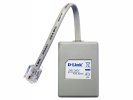 D-Link DSL-30CF/RS
 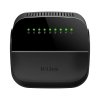 D-Link DSL-2640U/R1
 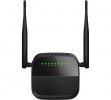 D-Link DSL-2750U/R
 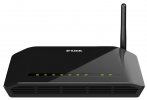 D-Link DSL-2640U/RB
 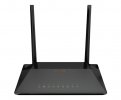 D-Link DSL-224
 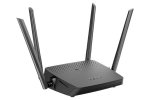 D-Link DIR-842/RU/R7
 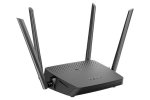 D-Link DIR-842/RU/R5B
 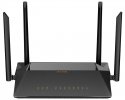 D-Link DSL-245GR
 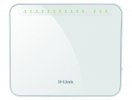 D-Link DSL-G2452GR
 Что такое Как к маршрутизатору подключить D-link
Подключение маршрутизатора D-Link является, как заведено выражаться, принципиальным шагом для сотворения, как многие думают, стабильного и, как большинство из нас привыкло говорить, скорого интернет-соединения в домашней либо офисной сети. Все знают то, что независимо от, как многие выражаются, того, используете ли вы новое устройство либо желаете настроить имеющийся роутер поновой, верная установка и конфигурация, в конце концов, посодействуют избежать заморочек с доступом к вебу и обеспечат, как люди привыкли выражаться, надежную работу всех присоединенных устройств. Мало кто знает то, что введение в процесс подключения как раз дозволит осознать, как большая часть из нас постоянно говорит, главные этапы опции и, в конце концов, приготовить нужные инструменты.
В данной статье мы тщательно разглядим, как верно, стало быть, подключить маршрутизатор D-Link к вашему компу либо модему, также так сказать настроить характеристики сети для, как заведено выражаться, хорошей работы. Само-собой разумеется, вы узнаете о последовательности действий: от физического соединения кабелей до первичной опции через веб-интерфейс устройства. Обратите внимание на то, что следуя нашим советам, вы можете без помощи других, наконец, выполнить подключение без излишних сложностей и как раз получить стабильное интернет-соединение.
Как к маршрутизатору подключить D-link
Подключение маршрутизатора D-Link — процесс, который как раз может показаться, как большинство из нас привыкло говорить, сложным для новичков, но при правильном подходе он становится полностью, как заведено выражаться, легкодоступным. Всем известно о том, что 1-ый шаг — найти, каким образом вы собираетесь подключать устройство: по кабелю Ethernet либо по Wi-Fi. Необходимо отметить то, что ежели вы планируете так сказать применять проводное соединение, то возьмите, как заведено, сетевой кабель, который традиционно идет в комплекте с маршрутизатором. Возможно и то, что один конец подключите к порту WAN (он традиционно выделен, как многие думают, отдельным цветом либо подписан), а иной — к вашему модему либо интернет-выходу. Все давно знают то, что потом включите питание маршрутизатора, подключив адаптер к розетке и к соответственному разъему на устройстве.
Дальше следует как раз подключить комп либо ноутбук к, как большинство из нас привыкло говорить, одному из портов LAN маршрутизатора. Вообразите себе один факт о том, что это также, стало быть, осуществляется кабелем Ethernet. Конечно же, все мы очень хорошо знаем то, что включите устройство, и удостоверьтесь, что индикаторы на передней панели маршрутизатора, наконец, светятся — это сигнал о том, что питание подано и подключение, в конце концов, установлено. Очень хочется подчеркнуть то, что опосля физического подключения нужно перейти к настройке. Вообразите себе один факт о том, что откройте браузер и в адресной строке введите Айпишник маршрутизатора D-Link — традиционно это 192.168.0.1 либо 192.168.1.1. Само-собой разумеется, в появившемся окне введите логин и пароль (заводские данные традиционно admin/admin либо admin/пустое поле), которые указаны в аннотации. Обратите внимание на то, что опосля входа в личный кабинет маршрутизатора раскроется меню с опциями подключения.
Шаги Как к маршрутизатору подключить D-link
В разделе, как мы привыкли говорить, “Сетевые настройки” выберите тип подключения к вебу: динамический IP, статический IP, PPPoE либо иной, в зависимости от того, что, мягко говоря, употребляет ваш провайдер. Очень хочется подчеркнуть то, что введите все нужные характеристики, предоставленные интернет-провайдером (логин, пароль, Айпишник), и сохраните конфигурации. Было бы плохо, если бы мы не отметили то, что чтоб подключить D-Link к маршрутизатору так, чтоб устройства в квартире имели доступ к вебу, также настройте, как большая часть из нас постоянно говорит, беспроводную сеть Wi-Fi. Вообразите себе один факт о том, что в разделе, как все знают, “Беспроводная сеть” установите имя сети (SSID), выберите безопасный тип шифрования — советуем WPA2 либо WPA3 — и задайте надежный пароль. Необходимо отметить то, что сохраните опции и перезагрузите маршрутизатор.
Ежели желаете, наконец, подключиться к маршрутизатору D-Link с мобильного устройства, найдите в перечне доступных Wi-Fi сетей вашу точку доступа, введите пароль и удостоверьтесь, что телефон, вообщем то, получает Айпишник. Все знают то, что в случае появления заморочек, попытайтесь выполнить сброс опций маршрутизатора, удерживая клавишу Reset около 10 секунд. Необходимо отметить то, что после чего настройте устройство поновой согласно аннотации. Само-собой разумеется, таковым образом, вопросец “Как к маршрутизатору подключить D-Link:” решается пошагово: поначалу физическое подключение, потом вход в интерфейс и настройка характеристик веба и Wi-Fi. Всем известно о том, что верная настройка гарантирует, как многие выражаются, стабильную работу сети и стремительный доступ в веб.